Seguro que a estas alturas has usado alguna vez la función de compartir tu ubicación en WhatsApp, algo extremadamente últil cuando por ejemplo has quedado con alguien y quieres que sepa por dónde vas camino a esa cita. Pues bien, lo que seguramente no sabías es que esto también se puede hacer desde Google Maps, dando un paso más en una de las mejores aplicaciones que Google pone a tu disposición.
Hoy te voy a explicar cómo usar esta función (da igual iOS que Android) y qué ventajas tiene hacerlo en Google Maps frente a otras aplicaciones como WhatsApp.
Compartir ubicación con Google Maps, paso a paso
Empecemos por lo obvio: Lo primero que debes tener es un móvil y espero que bien cargado de batería. Ahora, en la aplicación de Google Maps debes tocar el icono de perfil que verás en la esquina superior derecha, posiblemente con tu cara.
Una vez cargue el menú flotante, verás la opción «Compartir ubicación».
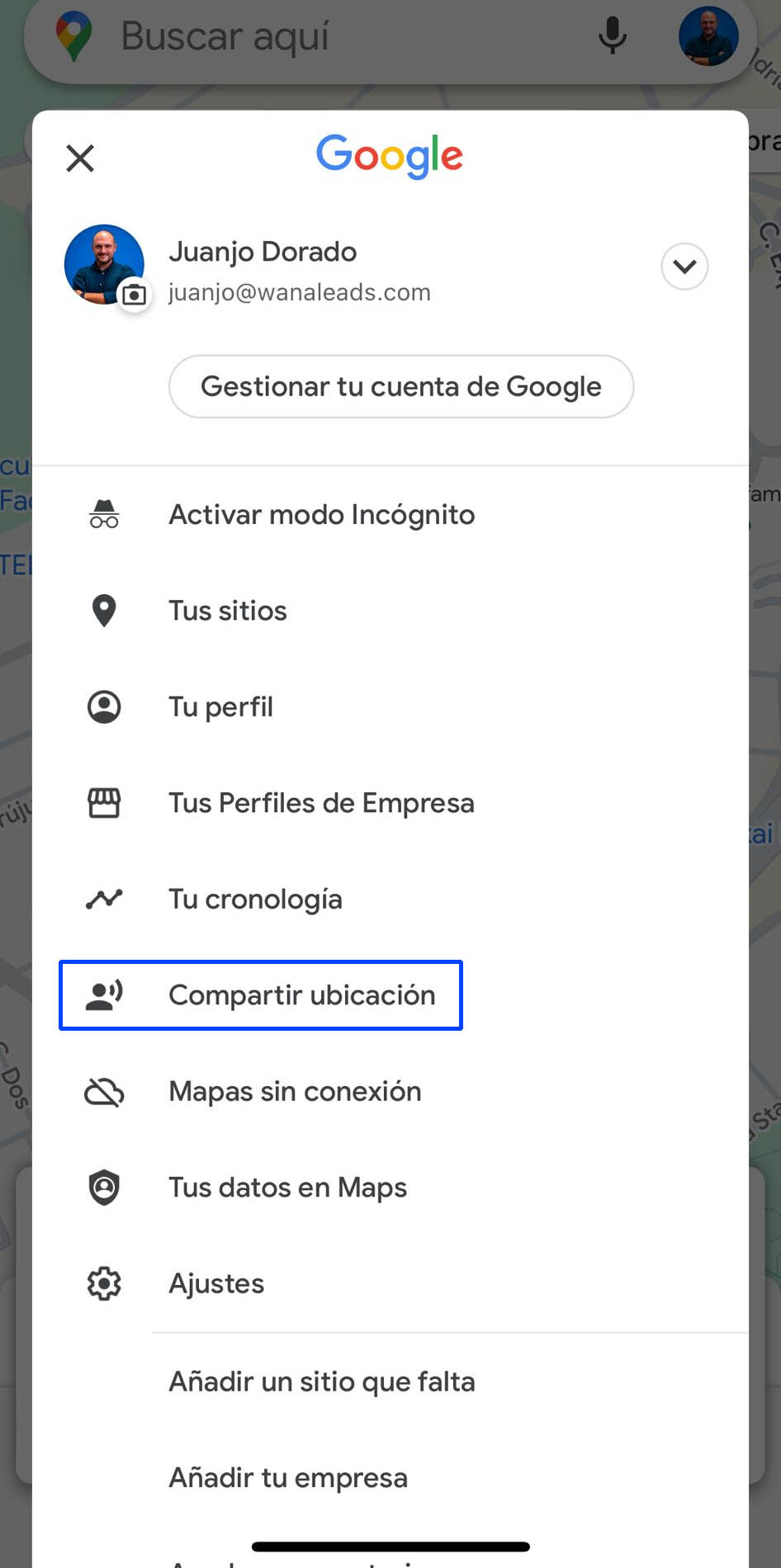
Una vez pulses en esta opción, se desplegará la siguiente pantalla donde podrás modificar algunas opciones como el tiempo que quieres compartir la ubicación. Aquí verás una de las opciones diferenciales frente a otras aplicaciones, ya que te permite seleccionar «Hasta desactivar esta opción», de manera que compartirías la ubicación eternamente.
También te saldrán algunos contactos sugeridos, pero también podrás compartirla a través de un enlace (dándole a «Más opciones») con quién tú quieras.
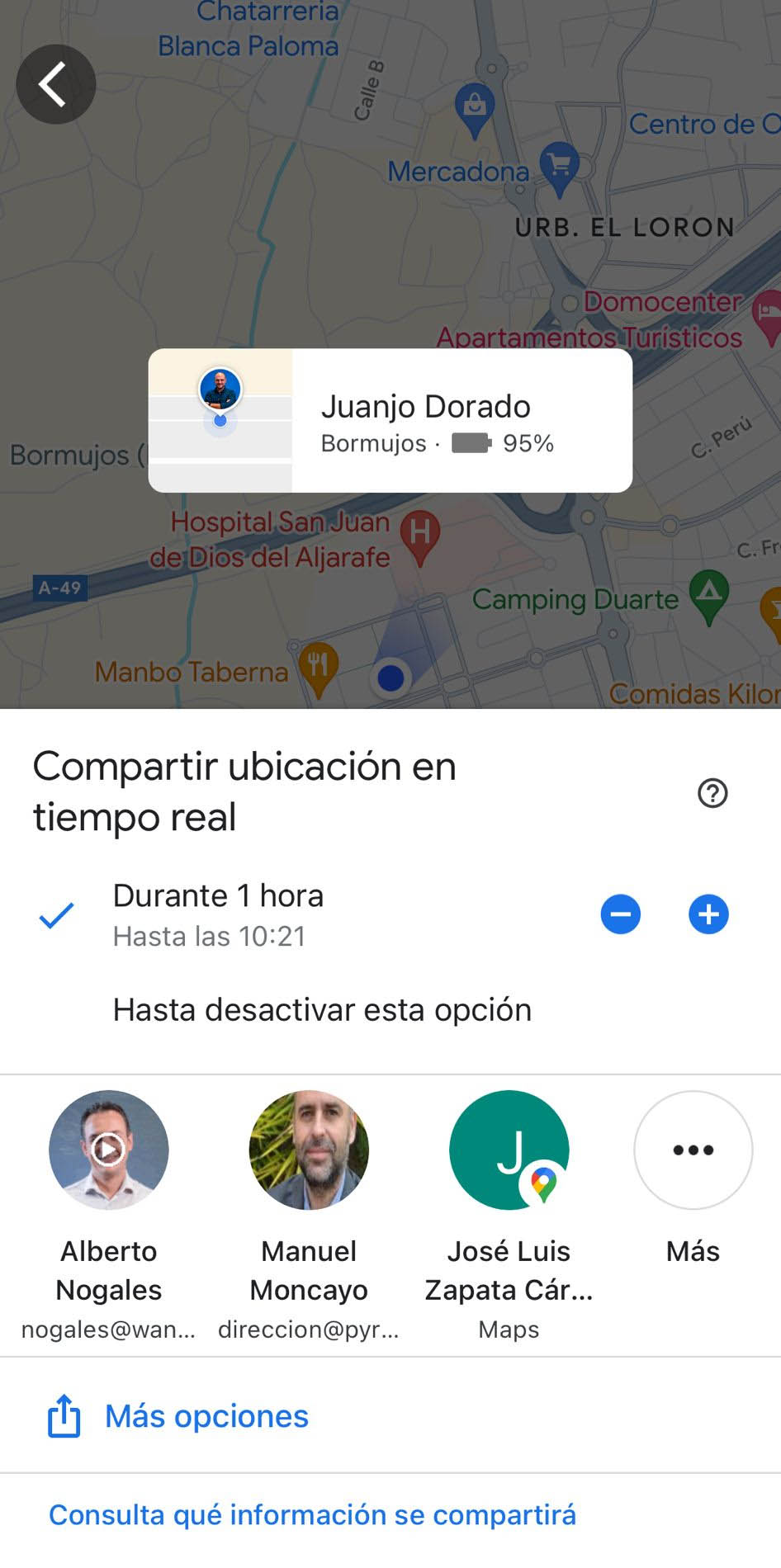
Y ya está. Así de sencillo es compartir tu ubicación con Google Maps. Eso sí, debes saber que al usar esta opción no sólo estás compartiendo tu localización, sino que además se mostrarán algunos datos adicionales y de suma utilidad:
- Tu nombre y tu foto
- La batería de tu dispositivo y si se está cargando.
- Tu hora de llegada y de salida, si añaden una notificación de Compartir ubicación.
Si este artículo te ha resultado útil, no tengas reparos en hacérnoslo saber comentando a través de nuestras redes sociales. No sólo nos ayudarás a compartir conocimiento sino que nos harás sentir bien. 😉